


Student Targets
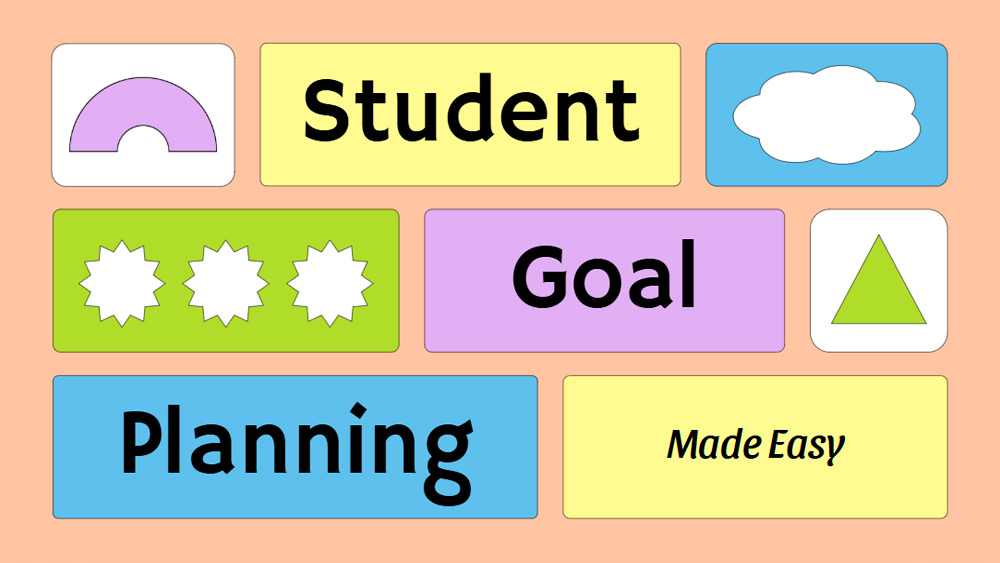


Toeta oma akadeemilisi eesmärke selle värvika esitlusemalli abil, mis on loodud õpilaste eesmärkide seadmiseks ning ambitsioonikatele õpilastele, kes soovivad oma unistusi planeerida ja saavutada. PowerPointi ja Google Slidesi jaoks loodud mall ühendab erksad kollase ja lilla toonid puhaste ning moodsate kujunditega, et luua viimistletud ja pilkupüüdev välimus. Kasuta seda hariduslike eesmärkide korraldamiseks, vajalike sammude visandamiseks ning edusammude jälgimiseks semestri jooksul või pikemas perspektiivis. Seda malli on lihtne kohandada ja esitleda ning see aitab sul oma plaane selgelt ja enesekindlalt jagada, hoides samal ajal publiku huvi. See on praktiline valik õpilastele, kes soovivad stiilset ja selge eesmärgiga professionaalset esitlust.
Eelvaade
Omadused
- 15 kasutusvalmis ja täielikult kohandatavat 16:9-vormingus esitlust
- Sajad graafikud, raamid, jooned ja kujundid
- Lihtsad animatsiooni- ja üleminekutööriistad iga plakati jaoks
- Lihtne allalaadimine ja jagamine mitmes vormingus
- Sajad graafikud, raamid, jooned ja kujundid
- Lihtsad animatsiooni- ja üleminekutööriistad iga plakati jaoks
- Lihtne allalaadimine ja jagamine mitmes vormingus
Kuidas laadida mall Student Targets alla PowerPointi jaoks
1. Keri sellel lehel allalaadimise jaotiseni, kuni näed nuppe.
2. Klõpsa nupul, et laadida Student Targets alla tasuta PowerPointi mallina.
3. Algab .pptx-faili allalaadimine ja saad seda PowerPointis muuta.
4. Kui faili meie serveris pole, suuname sind algallika juurde.
5. Kui mallis kasutatud fonte pole sinu arvutis, laadi need alla ja paigalda, et mall kuvataks õigesti.
Allikas: slidescarnival.com
2. Klõpsa nupul, et laadida Student Targets alla tasuta PowerPointi mallina.
3. Algab .pptx-faili allalaadimine ja saad seda PowerPointis muuta.
4. Kui faili meie serveris pole, suuname sind algallika juurde.
5. Kui mallis kasutatud fonte pole sinu arvutis, laadi need alla ja paigalda, et mall kuvataks õigesti.
Allikas: slidescarnival.com
Kuidas kasutada malli Student Targets Google Slidesis
1. Keri malli omaduste ja allalaadimise jaotiseni.
2. Klõpsa nupul „Kasuta Student Targets Google Slidesi teemana“.
3. Avaneb uus aken suurema eelvaatega. Klõpsa malli kasutamise nuppu.
4. Dokumendi koopia lisatakse sinu Google Drive’i kontole ning saad slaide muuta, lisada või kustutada.
2. Klõpsa nupul „Kasuta Student Targets Google Slidesi teemana“.
3. Avaneb uus aken suurema eelvaatega. Klõpsa malli kasutamise nuppu.
4. Dokumendi koopia lisatakse sinu Google Drive’i kontole ning saad slaide muuta, lisada või kustutada.